
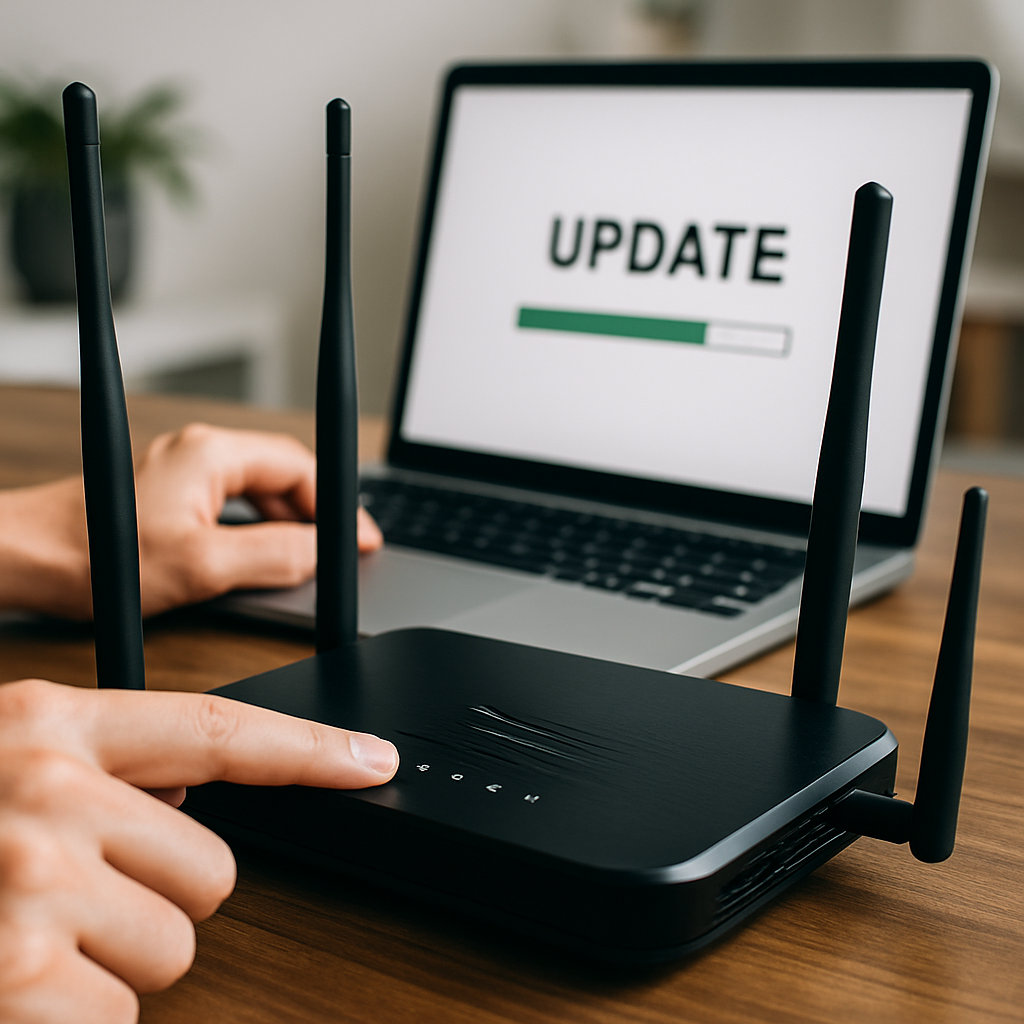
Com o avanço constante da tecnologia, manter nossos dispositivos atualizados é essencial para garantir o melhor desempenho e segurança. O roteador, que é o coração da nossa rede Wi-Fi, não é exceção. Atualizar o firmware do seu roteador pode otimizar a velocidade da sua conexão e proteger sua rede de ameaças. Neste guia, vamos mostrar como atualizar o seu roteador passo a passo, garantindo que você desfrute de um Wi-Fi veloz e seguro.
Por Que Atualizar o Firmware do Roteador?
O firmware é o software que controla o funcionamento do hardware do roteador. Atualizações de firmware são lançadas para corrigir bugs, melhorar o desempenho e aumentar a segurança. Veja algumas razões para manter o firmware do seu roteador atualizado:
- Segurança: Novas vulnerabilidades são descobertas constantemente. Atualizações garantem que seu roteador esteja protegido contra as ameaças mais recentes.
- Desempenho: Melhorias no firmware podem otimizar o uso de banda larga e melhorar a estabilidade da conexão.
- Novas Funcionalidades: Atualizações podem trazer novos recursos que aprimoram a funcionalidade do seu roteador.
Passo a Passo para Atualizar Seu Roteador
1. Identifique o Modelo do Seu Roteador
Antes de começar, é importante saber o modelo exato do seu roteador. Normalmente, você encontrará essa informação em uma etiqueta na parte inferior ou traseira do dispositivo. Anote o número do modelo e a versão do hardware.
2. Verifique a Versão do Firmware Atual
Para verificar a versão atual do firmware, acesse o painel de administração do roteador. Isso geralmente é feito digitando o endereço IP do roteador (como 192.168.0.1 ou 192.168.1.1) no navegador. Faça login com suas credenciais administrativas e procure pela seção de informações do sistema ou atualizações.
3. Baixe o Firmware Mais Recente
Visite o site do fabricante do roteador e procure a seção de suporte ou downloads. Insira o número do modelo do seu roteador e baixe o firmware mais recente disponível. Certifique-se de baixar a versão correta para o seu modelo específico.
4. Faça um Backup das Configurações do Roteador
Antes de prosseguir com a atualização, é prudente fazer um backup das configurações atuais do roteador. Isso permitirá que você restaure suas configurações facilmente caso algo dê errado durante o processo de atualização.
5. Atualize o Firmware
Com o arquivo de firmware baixado e o backup feito, volte ao painel de administração do roteador. Procure pela opção de atualização de firmware e selecione o arquivo que você baixou. Inicie o processo de atualização e aguarde até que seja concluído. Não desligue o roteador ou interrompa o processo.
6. Reinicie e Restaure as Configurações
Após a atualização, o roteador pode reiniciar automaticamente. Caso contrário, reinicie-o manualmente. Em seguida, restaure as configurações a partir do backup que você fez antes de iniciar a atualização.
O Que Fazer Após a Atualização
Depois de atualizar o firmware do seu roteador, é importante verificar se tudo está funcionando conforme esperado. Teste a velocidade e a estabilidade da sua conexão Wi-Fi. Se notar alguma anormalidade, consulte o suporte técnico do fabricante.
Conclusão
Atualizar o firmware do seu roteador pode parecer uma tarefa complicada, mas com este guia passo a passo, você tem tudo o que precisa para garantir que sua rede Wi-Fi esteja funcionando com o máximo desempenho e segurança. Além de evitar possíveis problemas futuros, essa prática pode trazer novas funcionalidades que melhoram a experiência de uso dos seus dispositivos conectados.
Não se esqueça de verificar periodicamente por novas atualizações e repetir este processo sempre que necessário. Manter seu roteador atualizado é um passo essencial para uma internet mais rápida e segura, garantindo que você possa aproveitar ao máximo sua conexão. Se ainda tiver dúvidas sobre o procedimento, não hesite em procurar ajuda profissional para garantir que tudo seja feito corretamente.